
初心者が学ぶwordの使い方切り取り線を入れる方法
Windows 10 の標準機能「ペイント」を使って、写真画像や画面コピーした画像などの一部を切り取る(トリミング)方法を紹介します。 大きすぎる画像の一部分だけを切り取って小さな画像にしたい。 必要な部分だけの画像にしたい。など、画400点以上の罫線・ライン素材がフリー(無料)でダウンロードできる「FREE LINE DESIGN」。 すぐに使える商用利用可能なjpg、png、編集可能なイラレ(ベクター)データも用意してます。
ワード 切り取り線 画像
ワード 切り取り線 画像-グラフやデータを省略する意味で使われる波をPowerPoint(パワーポイント)作成する方法です。 作成方法 下の画像のような2つの種類の作り方をそれぞれ紹介します。 それでは、まずパターン1から。これはとても簡単です。 挿入タブを開き、 図形ボタンをクリックします。Snipping Tool を使用して、画面の任意のオブジェクトのスクリーンショット (切り取り) をキャプチャし、画像に注釈を付ける、保存する、または共有する方法について学習します。
キリトリセン Jeffreyfrancesco Org
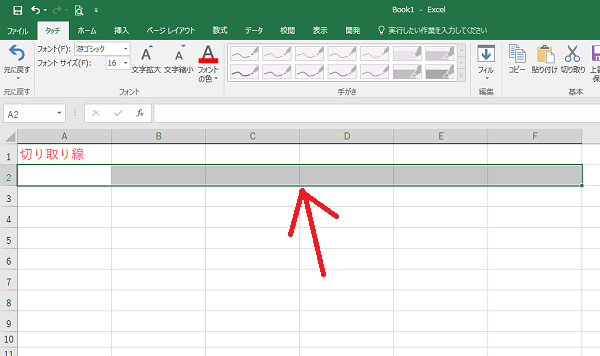
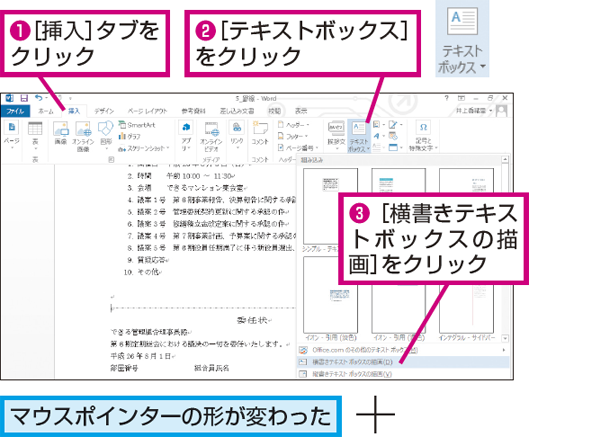
Excelで画像を加工しようと 思って色々試してみました。 画像を貼り付けする方法は これで解決。 ⇒Excelに画像を貼り付けする方法 しかしですね。 Excelを画像として切り取ると 枠線も一緒に写りこんでしまいますね。 Excelの線を消す方法は? 「 切り取り線 」 の部分を ドラッグして範囲選択 します。 「ホーム」タブ の中の 「中央揃え」 ボタンをクリックします。 次に、「切り取り線」の左右に点線を入れます。 「切り取り線」のひとつ下の行の先頭をクリック してカーソルを表示させます。 ⑤前面の画像だけを削除するとパスが残ります ⑥⑤のパスを背面に移動 (Windows:Ctrl 、Mac:Command ) ⑦線幅を太くして、角の形状:ラウンド結合をクリック ⑧お好みでドロップシャドウをかけて完成です! 選択とマスクで切り抜いたpsd画像の場合
画像の書式タブを開く 「図形の結合」→「切り取り」をクリック 波線(省略線)の作り方 これで、3つの画像に分かれました。 不要な画像(真ん中)を選択 不要な画像を削除 これで省略線が入り、画像が2つに分かれました。 不要な画像(真ん中)を選択 不要な画像を削除(キーボードのDelで削除) これで省略線が入り、画像が2つに分かれました。 波線(省略線)の作り方 書式設定規ツールをなんに使うのかというと、ずばり、 キャプチャした画像にキレイに線を引くとき です。 画面キャプチャを使った説明で、目立たせたいところにキレイに線を引くことができます。 Windows Ink ワークスペースから 切り取り&スケッチを呼び出すと、その瞬間のデスクトップがキャプチャされます。 切り取り&スケッチを起動します。 その上のほうにペンやマーカーのアイコンとなら赤枠のボタンをクリックするとスクリーンショットを jpg 画像などに出力します。 また、青枠のペンツールを使うとスクリーンショットにペンでメモ書きができます。 切り取り線を追加する 上で撮ったスクリーンショットには切り取り線はありませんが、切り取り線を追加する方法もあります。 その場合は、Snipping tool のウィンドウでオプションをクリックします。 そして、「切り取り領域を
ワード 切り取り線 画像のギャラリー
各画像をクリックすると、ダウンロードまたは拡大表示できます
 切り取り線 Silhouette Design | 切り取り線 Silhouette Design |  切り取り線 Silhouette Design |
 切り取り線 Silhouette Design |  切り取り線 Silhouette Design |  切り取り線 Silhouette Design |
 切り取り線 Silhouette Design |  切り取り線 Silhouette Design |  切り取り線 Silhouette Design |
 切り取り線 Silhouette Design |  切り取り線 Silhouette Design | 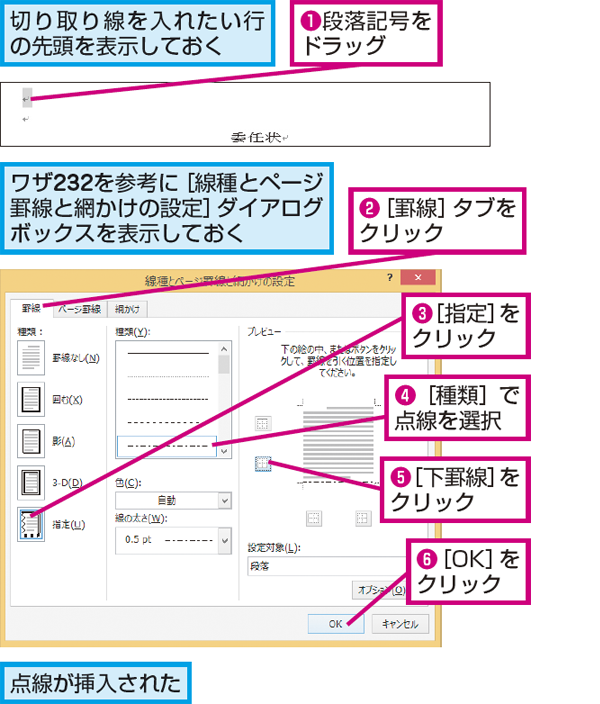 切り取り線 Silhouette Design |
 切り取り線 Silhouette Design |  切り取り線 Silhouette Design |  切り取り線 Silhouette Design |
 切り取り線 Silhouette Design |  切り取り線 Silhouette Design |  切り取り線 Silhouette Design |
 切り取り線 Silhouette Design |  切り取り線 Silhouette Design |  切り取り線 Silhouette Design |
 切り取り線 Silhouette Design |  切り取り線 Silhouette Design |  切り取り線 Silhouette Design |
  切り取り線 Silhouette Design |  切り取り線 Silhouette Design |
 切り取り線 Silhouette Design |  切り取り線 Silhouette Design |  切り取り線 Silhouette Design |
 切り取り線 Silhouette Design |  切り取り線 Silhouette Design |  切り取り線 Silhouette Design |
 切り取り線 Silhouette Design |  切り取り線 Silhouette Design |  切り取り線 Silhouette Design |
 切り取り線 Silhouette Design |  切り取り線 Silhouette Design |  切り取り線 Silhouette Design |
 切り取り線 Silhouette Design |  切り取り線 Silhouette Design |  切り取り線 Silhouette Design |
 切り取り線 Silhouette Design |  切り取り線 Silhouette Design |  切り取り線 Silhouette Design |
 切り取り線 Silhouette Design |  切り取り線 Silhouette Design |  切り取り線 Silhouette Design |
  切り取り線 Silhouette Design |  切り取り線 Silhouette Design |
 切り取り線 Silhouette Design |  切り取り線 Silhouette Design |  切り取り線 Silhouette Design |
 切り取り線 Silhouette Design | 切り取り線 Silhouette Design |  切り取り線 Silhouette Design |
 切り取り線 Silhouette Design |  切り取り線 Silhouette Design |  切り取り線 Silhouette Design |
 切り取り線 Silhouette Design |  切り取り線 Silhouette Design | 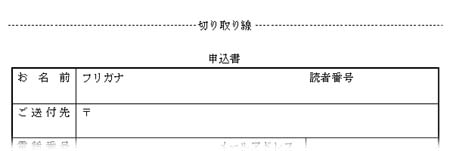 切り取り線 Silhouette Design |
 切り取り線 Silhouette Design |  切り取り線 Silhouette Design | 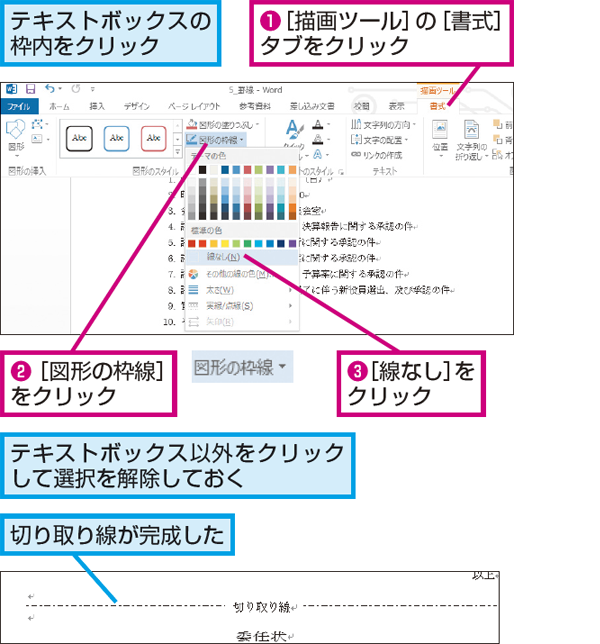 切り取り線 Silhouette Design |
 切り取り線 Silhouette Design | 切り取り線 Silhouette Design |  切り取り線 Silhouette Design |
 切り取り線 Silhouette Design |  切り取り線 Silhouette Design |  切り取り線 Silhouette Design |
 切り取り線 Silhouette Design | 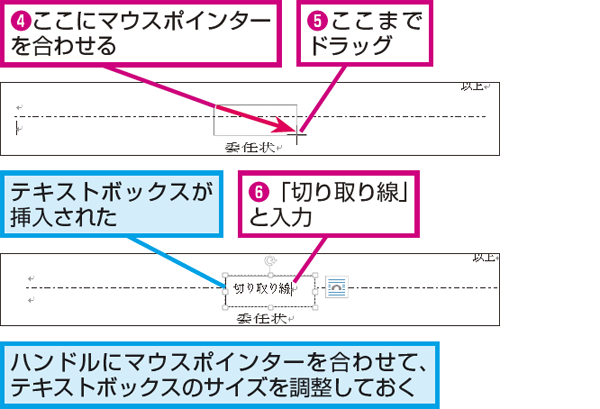 切り取り線 Silhouette Design |  切り取り線 Silhouette Design |
 切り取り線 Silhouette Design |  切り取り線 Silhouette Design |  切り取り線 Silhouette Design |
 切り取り線 Silhouette Design |  切り取り線 Silhouette Design |  切り取り線 Silhouette Design |
 切り取り線 Silhouette Design |  切り取り線 Silhouette Design | 切り取り線 Silhouette Design |
 切り取り線 Silhouette Design |  切り取り線 Silhouette Design | 切り取り線 Silhouette Design |
 切り取り線 Silhouette Design | 切り取り線 Silhouette Design | 切り取り線 Silhouette Design |
 切り取り線 Silhouette Design |  切り取り線 Silhouette Design | 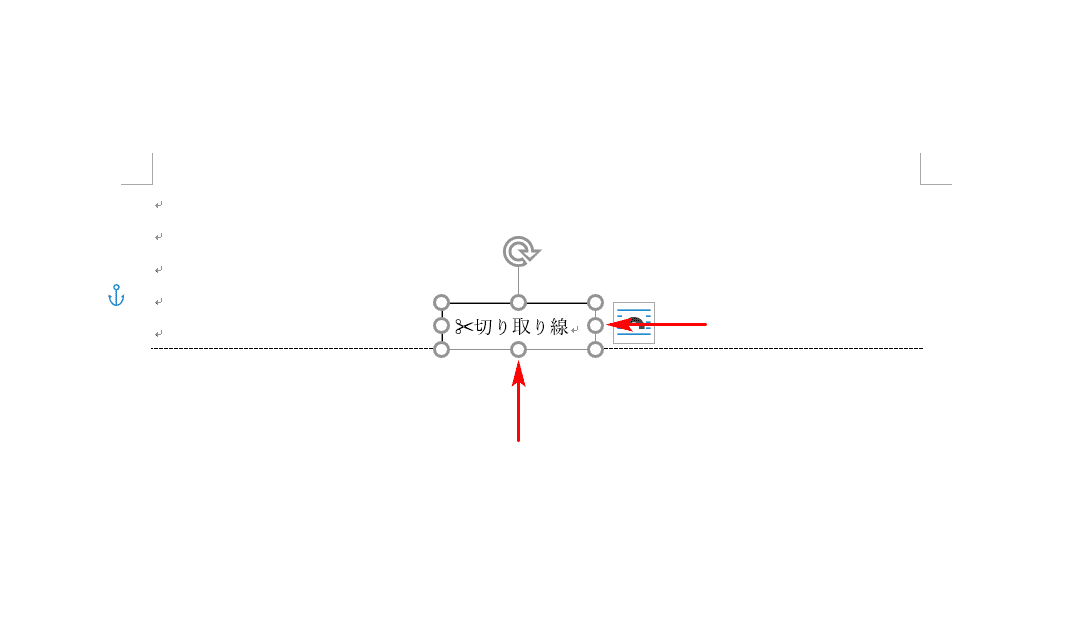 切り取り線 Silhouette Design |
 切り取り線 Silhouette Design |  切り取り線 Silhouette Design |  切り取り線 Silhouette Design |
 切り取り線 Silhouette Design | 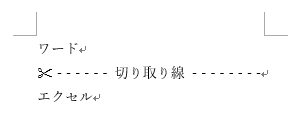 切り取り線 Silhouette Design |  切り取り線 Silhouette Design |
 切り取り線 Silhouette Design |  切り取り線 Silhouette Design |  切り取り線 Silhouette Design |
 切り取り線 Silhouette Design |  切り取り線 Silhouette Design |
写真を切り抜く 写真を切り抜くには、「背景の削除」を使います。 背景が自動で選択されない場合は、選択する範囲や背景を任意に指定します。 ↑「挿入」タブ → 「画像」を選択し、写真を挿入します ↑写真を選択し、「書式」タブ → 「背景の削除」ボタンをクリックします。 写真をドラッグ&ドロップで挿入した場合、「背景の削除」ボタンは表示されないので注意しましょう 写 切り取りたい部分がある画像ファイルを保存しているフォルダを開きます。 切り取りたい部分がある 画像ファイル名を右クリック します。 すると以下のようになが~いメニューが表示されますね。 2. プログラムを開くから ペイントをクリック。 画像ファイルが ペイントソフトで開かれます。 3. ホームタブにある 選択をクリック。 4. 欲しい部分をドラッグで選択しま
Incoming Term: 切り取り線 画像, 切り取り線 画像 フリー, 切り取り線 画像 無料, 切り取り線 ハサミ 画像, ワード 切り取り線 画像, 画像編集 切り取り線 アプリ, 画像編集 切り取り線,


0 件のコメント:
コメントを投稿